
「社内から『Geminiを使いたい』という声が増えてきたけど、管理コンソールで何を設定すればいいのかがよくわからない…」
そんな状況を整理するために、Google WorkspaceのGemini機能を安全に組織展開するための管理コンソール設定を、5つのステップで解説します。
この記事を読んだほうが良い人
- Google Workspace を運用中で、Gemini機能の組織展開を検討している情シス担当者
- 社員から「Geminiを使いたい」という声が増え、管理コンソール側で何を設定すべきか迷っている方
- データプライバシーや DLP の観点から、AI ツール展開を慎重に進めたい Workspace 管理者
Google WorkspaceのGemini機能とは?情シスが管理する重要性
Google WorkspaceのGemini機能は、GoogleのAIモデル「Gemini」をWorkspaceの各種アプリケーション(Gmail・ドキュメント・スプレッドシートなど)に統合し、業務効率化をサポートする機能群です。たとえば、Gmailでのメール作成支援、ドキュメントでの文章生成、スプレッドシートでのデータ分析支援などが挙げられます。
なお、以前は「Gemini Enterprise」という別売りアドオンとして提供されていましたが、2025年1月をもって販売終了し、現在はWorkspace Business/Enterpriseプランに標準搭載されています。新規でアドオンを購入する必要はなく、プランに含まれる機能として管理コンソールから直接設定できます。
この機能を組織で利用するにあたり、情シス担当者には以下のような責任が伴います。
- データプライバシーの保護: 組織の機密情報や個人情報がAIの学習データとして不適切に利用されないよう管理すること。
- セキュリティの確保: 不適切な情報が生成されたり、AIを通じて情報漏洩のリスクが高まったりしないよう、適切なポリシーを設定すること。
- ガバナンスの確立: 誰が、どのようにGemini機能を利用できるのか、明確なルールを定めること。
- 利用状況の監視と最適化: 導入後も利用状況を把握し、セキュリティリスクがないか、また効果的に活用されているかを検証すること。
これらの責任を果たすためにも、管理コンソールでの適切な設定が非常に重要になります。
管理コンソールでGemini機能を安全に有効化する手順
それでは、具体的にGoogle Workspaceの管理コンソールでGemini機能を有効化し、設定していく手順を見ていきましょう。
なお、以下の操作にはスーパー管理者権限が必要です。管理コンソールへのアクセス権限を事前に確認してください。
1. Gemini機能の有効化
まず、組織全体または特定の組織部門(OU:Google Workspace内でユーザーを階層的にグループ化する単位)に対してGemini機能を有効化します。
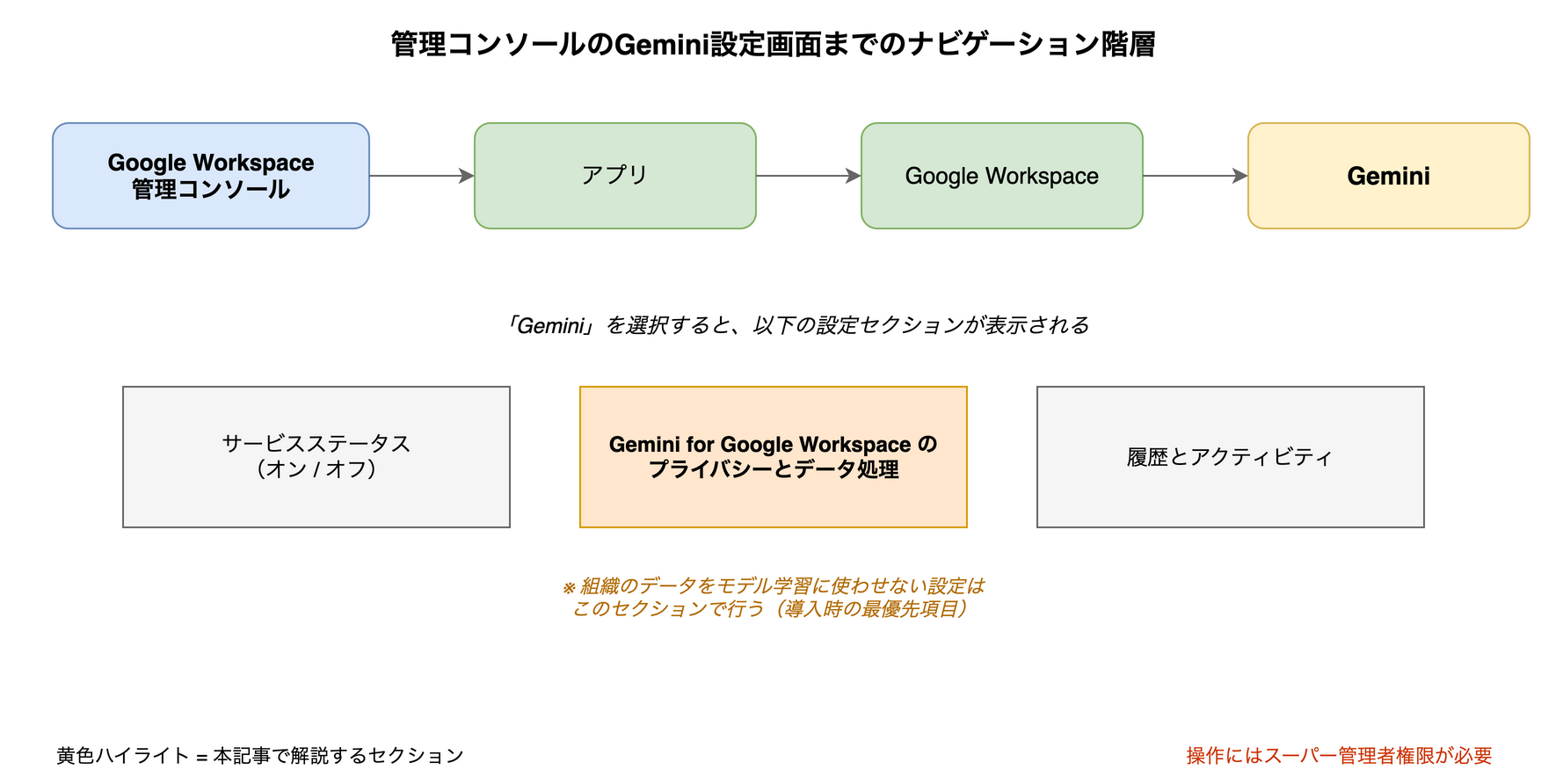
- Google Workspace 管理コンソールにログインします。
- 左側のナビゲーションメニューで「アプリ」をクリックします。
- 「Google Workspace」を展開し、「Gemini」を選択します。
- 組織部門のリストが表示されますので、設定を適用したい組織部門を選択します。
- 「サービスステータス」のセクションで、Gemini機能を「オン」または「オフ」に設定します。
- ヒント: 最初は一部のテストユーザーを含む組織部門で有効化し、徐々に展開していく「段階的導入」を検討すると、リスクを抑えながら導入を進められます。
ナビゲーションと、「Gemini」を選択したあとに現れる3つの設定セクションを図にまとめると以下になります。
2. Gemini for Google Workspace のプライバシーとデータ処理設定
最も重要な設定の一つが、データプライバシーに関する設定です。
- 上記「Gemini」の設定画面で、「Gemini for Google Workspace のプライバシーとデータ処理」セクションを見つけます。
- ここで、ユーザーの入力データがGoogleのモデル学習に利用されるか否かを設定できます。
- 「組織のデータがGoogleのモデル学習に利用されない」: これを強く推奨します。この設定により、貴社のGemini機能利用データがGoogleの基盤モデルの学習に利用されることはありません。組織の機密情報保護の観点から、このオプションを選択することが一般的です。
3. データリージョン設定の確認
Google Workspaceでは、データの保存場所(リージョン)を選択できます。Gemini機能もこの設定に従います。
- 「データリージョン」の設定は、通常、Google Workspace全体のデータリージョン設定に準拠します。
- メインメニューの「データリージョン」設定で、貴社のデータがどこに保存されているかを確認し、Gemini機能のデータもそこに準拠していることを確認してください。
4. 履歴とアクティビティの管理
ユーザーがGeminiとやり取りした履歴やアクティビティの保存設定も重要です。
- 「履歴とアクティビティ」セクションでは、ユーザーがGeminiのやり取り履歴を保存できるかどうか、また組織としてその履歴を管理するかどうかを設定できます。
- 推奨される設定:
- ユーザーが履歴を管理できるようにする: ユーザー自身が履歴の表示・削除を行えるようにすることで、プライバシー意識を高められます。
- 組織として履歴を保存するかどうか: 監査やコンプライアンスの観点から履歴の保存が必要な場合は有効にします。ただし、保存されるデータ量や内容について、事前に社内ポリシーを策定しておくことが重要です。
5. データ損失防止(DLP)との連携
Gemini機能からの情報漏洩を防ぐため、Google WorkspaceのDLP(データ損失防止)機能との連携を検討しましょう。
- 「セキュリティ」メニューから「データ保護」→「データ損失防止 (DLP)」に進みます。
- Gemini機能を含むGoogle Workspaceのサービスで、機密情報が含まれるコンテンツがAIによって処理される際に、DLPポリシーが適用されるように設定できます。
- 例えば、マイナンバーやクレジットカード番号などの機密情報がGeminiのプロンプトや生成結果に含まれる場合に警告を発したり、利用をブロックしたりするポリシーを設定できます。
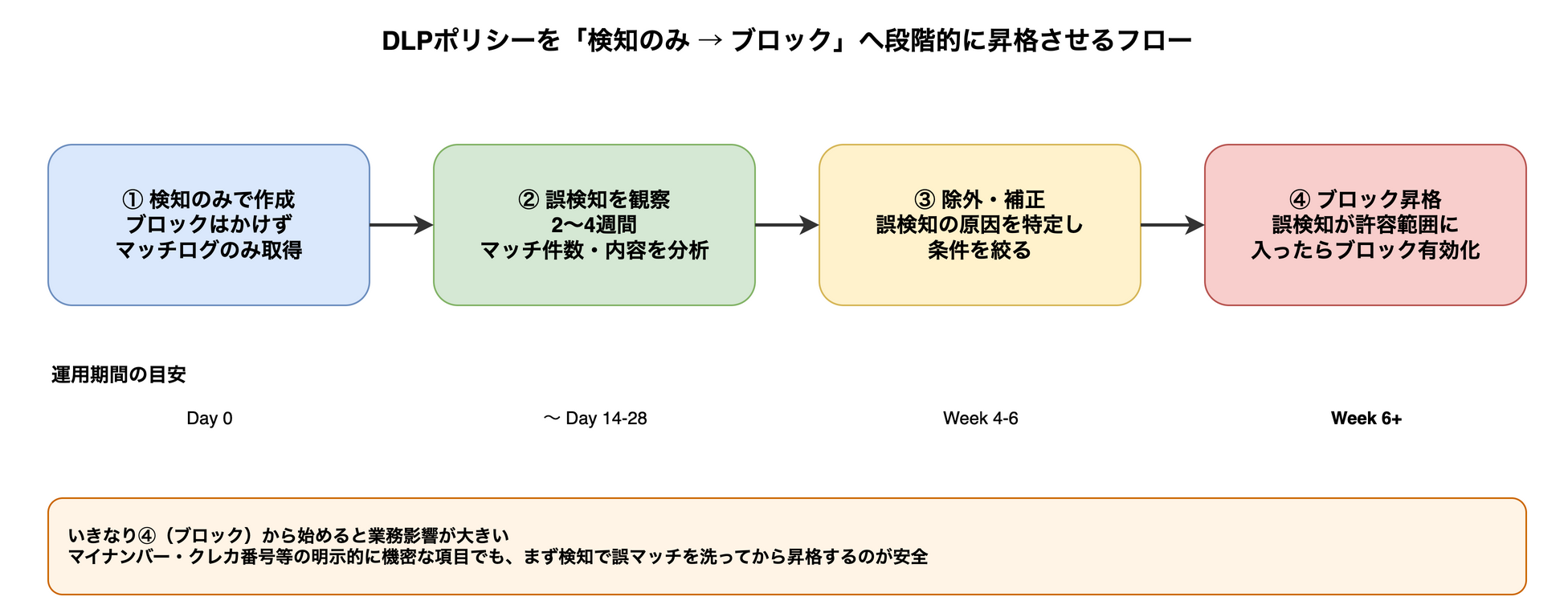
- ただし、DLPポリシーの設計・テストには相応の工数がかかります。まずは検知のみ(ブロックなし)のポリシーから始め、誤検知の傾向を把握してからブロックポリシーへ移行するのが現実的です。
段階的昇格のイメージは以下です。いきなり④(ブロック)から始めると業務影響が大きいので、①〜③で地ならしをしてから昇格させます。
データプライバシーとセキュリティ・ガバナンスの考え方
これらの設定を通じて、「だから何が言えるか」を整理しておきましょう。
データプライバシーの確保
Gemini機能の展開において、最も懸念されるのがデータプライバシーです。GoogleはGemini機能において、以下のようなデータ保護策を提供しています。
- Googleのモデル学習への不利用: 管理コンソールで設定することで、貴社のGemini機能利用データがGoogleの基盤モデルの学習に利用されることはありません。これは、企業が安心してAIを利用するための重要なポイントです。
- Google Workspaceのセキュリティ基盤: Gemini機能は、Google Workspaceの堅牢なセキュリティインフラ上で動作します。既存の暗号化、アクセス制御、監査ログなどのセキュリティ機能が適用されます。
情シスとしては、この設定を確実に適用し、かつユーザーに対しても「貴社のデータはAIの学習には使われない」ことを明確に伝えることが重要です。
セキュリティ・ガバナンスの確立
設定だけでなく、組織としてのガバナンスも不可欠です。
- 利用ポリシーの策定:
- どのような情報であればGeminiに入力して良いのか(機密情報の範囲、個人情報の取り扱い)。
- AIが生成したコンテンツは必ず人間がレビューすること。
- AIの出力が常に正しいとは限らないという認識を持つこと。
- これらのポリシーを明確にし、社内に周知徹底することが重要です。
- DLPの活用: DLPポリシーを適切に設定することで、意図しない機密情報の漏洩リスクを低減できます。特に、AIに機密情報を入力してしまうリスクに対しては、DLPが有効なセーフティネットとなります。
- 段階的導入とモニタリング: 全社一斉導入ではなく、一部の部門やユーザーから段階的に導入し、利用状況やリスクを評価しながら展開していくのが賢明です。ログの監視やユーザーからのフィードバックを通じて、継続的にセキュリティとガバナンスを見直していく必要があります。
まとめ:設定の現状確認から始めよう
Google WorkspaceのGemini機能は、Workspace Business/Enterpriseを契約している組織であれば、すでに有効化できる状態になっています。「いつか導入しよう」と後回しにしている間にも、管理者が気づかないうちにユーザーが使い始めているケースは少なくありません。
- 有効化範囲は全社一斉ではなく、テストユーザーの組織部門から始める
- データプライバシー設定は最優先で確認し、「Googleのモデル学習への不利用」を適用する
- DLPポリシーは最初は検知のみで運用し、誤検知傾向を把握してから強化する
- 利用ガイドラインを策定し、ユーザーへの周知も合わせて行う
まず取るべき具体的なアクションは、管理コンソールの「アプリ」→「Google Workspace」→「Gemini」を開き、現在の有効化状態とデータプライバシー設定を確認することです。設定の現状把握だけなら15分もあれば完了します。すでに野良利用が始まっている可能性もあるため、早めに確認しておくことをお勧めします。
コーポレートITのご相談はお気軽に
この記事で書いたような業務改善・自動化の設計から実装まで、DRASENASではコーポレートITの現場に寄り添った支援を行っています。 「まず相談だけ」でも大歓迎です。DRASENAS 公式サイトからお気軽にどうぞ。
御社の IT 部門、ここにあります。
「ITのことはあまりわからない」── そのような状態からで、まったく問題ございません。まずはお気軽にご相談ください。